Menggabungkan Teks Ke Dalam Sajian Multimedia
TIPOGRAFI
Pada materi
Single Page Design berikut ini, terdapat
penggambaran
konsep tipografi untuk lebih
memperdayagunakan
huruf sebagai element grafis, agar
sebuah design
atau publikasi terlihat lebih “elegan” dan
menarik untuk dilihat.
MENGENAL TIPOGRAFI
•
Tipografi adalah disiplin ilmu yang
dipandang
tidak cool tapi misterius, yang
selalu
di belakang layar dan cenderung
low
profile.
•
Pengetahuan mengenai huruf dapat
dipelajari
dalam sebuah disiplin seni yang
disebut tipografi
(typography).
• Secara modern,
tipografi berkaitan dengan
penataan huruf
pada media elektronik,
baik dari segi
tampilan maupun outputnya
ke berbagai
media cetak.
• Sedangkan
secara tradisional, tipografi
berkaitan dengan
penataan huruf melalui
media manual
berupa lempeng baja yang
timbul atau
karet (stempel) yang timbul
yang berkenaan
dengan tinta dan akan
dituangkan ke permukaan
kertas.
FONT/HURUF
HURUF, siapa yang
tidak kenal mereka? mungkin
hanya orang yang
tidak mengenyam pendidikan
saja yang tidak
kenal dengan mereka.
Keseluruhan
jumlahnya ada 26, berabjad “A“
sampai “Z”.
Semua huruf sangat universal,
meskipun
disetiap kebudayaan kadang jumlahnya
bisa lebih atau
kurang dari 26. Membaca,
mengetik,
mendesign dan apapun yang bisa
dimaknai sebagai
sebuah tulisan yang memiliki
arti tertentu, adalah
ciri dari adanya huruf.
• Mulai dari
sejak SD sampai saat ini kita sangat
“akrab” dengan
huruf. Bahkan di Indonesia sendiri
ada sebuah hal
yang penting, bila terdapat
seseorang yang
salah mengeja huruf, orang
tersebut.
dianggap tidak lulus SD dan diperolok
oleh rekan atau
teman-teman sejawat. Namun
pada ulasan
tentang tipografi berikut, kita tidak
akan
mempersoalkan ejaan atau arti dari
rangkaian huruf,
melainkan menjadikan huruf
sebagai salah
satu element penting yang
diaplikasikan langsung
kedalam sebuah design.
DISIGNER GRAFIS DAN
HURUF
Arial, Times New
Roman, Verdana,
Comic san, Copperplate
Gothic, dan lain
sebagainya,
adalah bentuk huruf atau
“FONT” dalam komputer
yang sering kita
dijumpai pada software Microsoft
Word.
Bagi seorang
penulis atau orang yang hanya
berkepentingan
untuk pekerjaan surat –
menyurat, huruf
hanya dilihat sebatas rangkaian
kata yang harus
bisa dibaca. Namun tidak bagi
seorang designer
grafis.
• Penggunaan
huruf bagi seorang designer grafis
adalah bagaikan “teman
atau bahkan pacar”
yang selalu
setia dan selalu ada didalam design
sang designer grafis.
DISIGNER GRAFIS DAN
TIPOGRAFI
• Tipografi
memegang peranan penting dalam
segala hal yang
berkenaan dengan
penyampaian
bahasa non verbal (menggunakan
tulisan) dalam
segala bentuk publikasi, karena
kita harus tahu
berapa ukuran tulisan yang akan
kita gunakan,
efek dan bentuk yang akan kita
tampilkan
sehingga muatan emosi dan sifat dari
pesan yang
muncul sesuai dengan tujuan
komunikasi yang
ingin kita sampaikan kepada
publik.
• Sebagai
contoh, dalam bahasa verbal, kita tidak
mungkin
berteriak dengan bentakan untuk
merayu/membujuk
seseorang sehingga
menuruti atau
memahami kemauan kita. Begitu
juga dalam
tipografi, kita tidak mungkin
membuat tulisan
dengan bentuk tegas dan
keras (seperti
larangan atau bentakan emosi)
untuk publikasi
yang bersifat membujuk atau
menawarkan
sesuatu produk atau jasa. Untuk
itulah kita harus
belajar tipografi.
HURUF
•
Huruf dan tulisan memiliki arti amat
penting
bagi manusia.
•
Huruf adalah cara manusia berkomunikasi
secara
visual.
HURUF:
TIPE / TYPEFACE & FONT
•
File yang berisi informasi sebuah typeface
di
komputer diberi istilah font
•
Font juga memiliki arti lain yaitu kumpulan
balok-balok
huruf logam yang memiliki
satu
typeface dan satu ukuran tertentu.
•
Istilah font juga dipakai untuk bidang
tipografi
digital.
KLASIPIKASI
TIPE
•
Berdasarkan bentuknya, para pakar
tipografi
umumnya membagi jenis huruf ke
dalam
dua kelompok besar yaitu serif dan
sans
serif
•
Tapi Ada kelompok ketiga dan keempat
yang
disebut script dan dekoratif
FONT SERIF
•
Serif adalah kelompok jenis huruf yang
memiliki
“tangkai” (stem).
•
Persis mendekati ujung kaki-kaki
hurufnya,
baik di bagian atas maupun
bawah,
terdapat pelebaran yang
menyerupai
penopang atau tangkai.
•
Menurut sejarah, asal-usul bentuk huruf ini
adalah
mengikuti bentuk pilar-pilar
bangunan
di Yunani Kuno. Seperti
diketahui,
bagian atas dan bawah tiang
pilar
memang lebih besar agar bisa
membuat
pilar lebih kokoh.
•
Contoh : font Times New Roman, Bodoni,
Garamond,
atau Egyptian
FONT
SANTS SERIF
•
Sans serif (atau “tanpa” serif) adalah jenis
huruf
yang sebaliknya: tidak memiliki
tangkai.
•
Ujung-ujung kakinya polos begitu saja.
•
Contohnya Arial, Helvetica, ITC Officina
Sans
•
Huruf sambung atau script bisa juga Anda
sebut
“huruf tulis tangan” (handwriting)
karena
menyerupai tulisan tangan orang.
•
Ada berbagai macam huruf script dan
handwriting,
mulai dari yang kuno hingga
modern,
dari yang agak lurus hingga
miring
dan amat “melingkar-lingkar”
FONT
DEKORATIF
•
Huruf “gaya bebas” / dekoratif mencakup
segala
macam jenis huruf “aneh” lain yang
sulit
dikategorikan dalam ketiga kategori
lainnya.
Kadang huruf ini bisa diinspirasi
dari
bentuk geometris tertentu,
memadukan
gambar atau pola tertentu,
dan
sebagainya.
ISTILAH ANATOMI
• Baseline
adalah garis maya yang menjadi
lantai
sebagian besar huruf. Tidak semua
huruf
harus tepat berlandaskan di
baseline.
Kalau Anda lihat dengan teliti,
hurut
“t”, “p”, dan “q” tipe Helvetica
tersebut
agak melewati garis baseline
sedikit
ke bawah
• Capline
(“capital line”) adalah istilah untuk
garis
maya yang menjadi batas atas hurufhuruf
kapital.
Garis ini juga hanyalah
patokan
saja, bukan berarti tidak boleh
ada
bagian huruf yang melebihi capline.
• Meanline
adalah patokan tinggi untuk
huruf
kecil
• Ascender
adalah bagian tangkai huruf
kecil
yang melewati ke atas meanline
• Descender
adalah bagian tangkai yang
melewati
ke bawah baseline
X-HEIGHT
• X
– Height adalah jarak antara
baseline
dan meanline
•
Perbandingan x-height dengan
tinggi
huruf kapital (alias, jarak
baseline-capline)
bervariasi. Ada
font
teks yang memiliki x-height
relatif
besar, seperti georgia, dan
ada
yang relatif lebih kecil, seperti
adobe
garamond. X-height
merupakan
salah satu faktor penting
bagi
legibilitas (keterbacaan), yaitu
kemudahan
suatu huruf dikenali
secara
visual.
PRINSIP
PRINSIP DESAIN
• Fokus
–
Fokus adalah membuat mata mudah menangkap, dengan
menggunakan
metode ilusi optik atau permainan perspektif.
• Keseimbangan
–
Keseimbangan adalah menampilkan seluruh elemen desain
secara
• Skala
dan Proporsi
–
Skala adalah perubahan ukuran tanpa perbandingan ukuran
panjang
dan lebar. Berbeda dengan skala, proposi adalah
perbandingan
antara panjang dan lebar atau tinggi sehingga
perbedaan
dari perubahan proporsi sering terlihat
menyimpangenyeluruh
sebagai satu komponen.
• Kesatuan
–
Kesatuan adalah perpaduan antara semua elemen grafis
sehingga
orang dapat memahaminya sebagai suatu kesatuan
• Ritme
–
Ritme adalah variasi dari berbagai komponen desain grafis
yang
diulang-ulang sehingga membentuk objek tertentu
seolah-olah
bergerak.
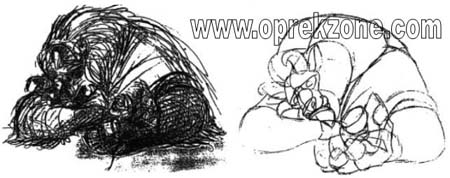
Menggambar Clean UP dan Sisip
Menggambar Clean Up adalah membersihkan
gambar dengan cara menjiplak pada animasi. sedangkan menggambar sisip
adalah menyisipkan gambar, warna atau teks pada animasi. Pada proses
ini lebih mudah dilakukan menggunakan komputer. Software yang dapat
digunakan pada tahap ini adalah seperti yang telah disebutkan di atas.
Cara Menggambar Clean Up dan Sisip pada
dasarnya adalah teknik menggambar yang biasa digunakan dalam pembuatan
bahan animasi 2 dimensi (bidang datar) mulai dari pembuatan sketsa obyek
gambar yang masih berupa goresan-goresan kasar hingga terbentuknya
garis tegas layout maupun garis-dalam pada obyek sampai penyisipan
gambar, warna atau teks sehingga menghasilkan gambar yang indah seperti
aslinya.
Tracing
Dalam cara menggambar clean up dan sisip
pada proses pembuatan animasi 2 dimensi terkadang dan bisa juga sering
dilakukan Tracing. Berawal dari kata trace, yang bermaksud menelusuri
atau penelusuran. Dalam grafis, tracing bermakna menggambar ulang dengan
memakai acuan/patrun. Bila disederhanakan bisa berarti menjiplak
gambar, adapula yang mendefinisikan tracing sebagai proses perubahan
format gambar dari bitmap menjadi vector biasa.
Software untuk Tracing
Beberapa software yang digunakan untuk
tracing dalam proses Menggambar Clean UP dan Sisip diantaranya : Adobe
Illustrator, Macromedia Freehand, Corel Draw, Zara X ataupun software
khusus tracing seperti Corel Trace dan Adobe Illustrator. Bahkan pada
Adobe Ilustrator CS 1 ke atas sudah tertanam tool live trace di
programnya yang mampu mengkonvert gambar bitmap menjadi vector dalam
hitungan detik. Dalam terminologi komputer grafis, vector adalah
sekumpulan objek dalam garis atau bentuk tertentu yang dapat
didefinisikan secara matematis, diisi warna, dan memiliki resolusi
bebas. Karena itu, vector bisa diperbesar dalam ukuran berapa pun tanpa
kehilangan resolusinya.
Tracing adalah teknik penggambaran
cepat, baik secara manual atau digital untuk menjawab tuntutan proses
produksi animasi yang berpacu dengan waktu. Tanpa tracing, barangkali
tak akan ada printing tekstil, screen printing, atau air brush style
sekalipun.
Teknik Tracing ada 2 :- Manual Tracing. Yaitu meletakkan gambar asli dibawah kertas kalkir, lembaran acetate, mika susu/kodaktris, boleh kertas doorslag, atau kertas roti. Lalu dilakukan proses menggambar dilakukan di atasnya menggunakan pensil atau tinta.
- Digital Tracing. Tracing digital saat ini banyak dikerjakan dengan bantuan komputer. Gambar asli di-scan, lalu dijiplak lewat bantuan piranti lunak semacam Adobe Illustrator, Adobe Freehand, Adobe Photoshop, Coreldraw atau Corel Painter.
Produk yang dihasilkan dari tracing
adalah illustrasi vector, untuk kebutuhan illustrasi yang biasanya akan
dipakai pada desain-desain poster, iklan-iklan koran bahkan web dan
film-film animasi kartun. Tracing yang dilakukan dengan bantuan aplikasi
berbasis bitmap semacam Photoshop, photopaint atau Painter disebut
dengan tracing bitmap. Dalam Cara Menggambar Clean UP dan Sisip, tracing
bitmap lebih banyak dikerjakan dibidang screen printing dan tekstil
printing. Tracing bukanlah masalah menjiplak dalam arti sempit, tracing
adalah teknik penggambaran ulang baik manual atau digital. Dalam
illustasi, tracing adalah style yang membutuhkan kemampuan trace dan
penguasaan aplikasi grafis khususnya untuk digital tracing. (dari berbagai sumber)


